인터넷은 연결됐는데 사이트가 안 열릴 때 가장 흔한 원인과 해결 방법을 정리했습니다. 와이파이 정상인데 접속 안 될 때 바로 확인하세요.
목 차
● 인터넷은 연결됐는데 사이트가 안 열리는 상황
● 가장 많이 발생하는 원인
● 바로 확인해볼 해결 방법
● 회사·공공 와이파이에서 안 될 때
● 정리
1️⃣ 인터넷은 연결됐는데 사이트가 안 열리는 상황

와이파이 아이콘도 정상이고 인터넷이 연결된 것처럼 보이는데, 막상 브라우저를 열면 사이트가 전혀 안 열리거나 로딩만 계속되는 경우가 있습니다. 이런 상황은 회선 문제라기보다 설정이나 환경 문제인 경우가 많습니다.
2️⃣ 가장 많이 발생하는 원인
이 문제는 주로 아래 같은 이유로 발생합니다.
● DNS 설정 오류
● 브라우저 캐시·쿠키 문제
● 공유기 일시적 오류
● 회사·공공 와이파이의 접속 제한
인터넷이 완전히 끊긴 상태가 아니라서 더 헷갈리는 경우가 많습니다.
3️⃣ 바로 확인해볼 해결 방법
✔ 1. 다른 사이트 접속 테스트
먼저 한 사이트만 안 되는 건지 확인해보세요.
특정 사이트만 안 열린다면 사이트 자체 문제이거나 DNS 문제일 가능성이 큽니다.
✔ 2. 브라우저 캐시 삭제
브라우저에 쌓인 캐시 때문에 접속이 막히는 경우도 많습니다.
● 브라우저 설정
● 캐시·쿠키 삭제
● 브라우저 재시작
이것만으로 해결되는 경우도 흔합니다.
✔ 3. 공유기 재부팅
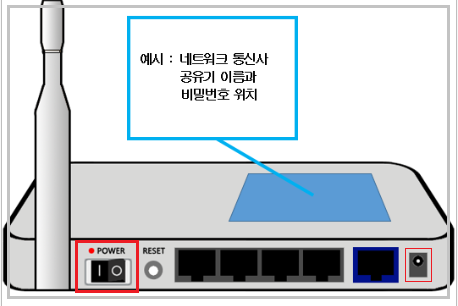
와이파이는 연결돼 있지만 실제 인터넷 연결이 꼬여 있는 상태일 수 있습니다.
● 공유기 전원 끄기
● 10초 정도 대기
● 다시 켜기
공유기 전원 버튼을 끄거나, 전원 케이블을 뽑은 뒤 10초 정도 기다렸다가 다시 연결해 보세요. 일시적인 네트워크 오류가 해결되는 경우가 많습니다.
간단하지만 효과가 가장 확실한 방법 중 하나입니다.
✔ 4. DNS 자동 설정으로 변경

DNS를 수동으로 설정해 둔 경우 문제가 생길 수 있습니다.
● 네트워크 설정
● DNS 자동 설정으로 변경
설정을 되돌린 뒤 다시 접속해보세요.
4️⃣ 회사·공공 와이파이에서 안 될 때
회사나 공공장소 와이파이를 사용하는 경우, 보안 정책 때문에 특정 사이트 접속이 제한될 수 있습니다. 이 경우 개인 컴퓨터 문제는 아니며, 다른 네트워크에서는 정상 접속되는 경우가 많습니다.
🔎 정리
● 인터넷 연결 표시만 보고 정상이라고 판단하면 안
됨
● 브라우저·DNS·공유기 문제부터 확인
● 회사·공공 와이파이는 접속 제한 가능성 있음
인터넷은 연결됐는데 사이트만 안 열릴 때는
고장보다 설정 문제일 확률이 훨씬 높습니다.
#인터넷연결됨 #사이트안열림 #와이파이문제 #인터넷오류 #네트워크문제 #컴퓨터문제해결 #초보자용
'1. PC 문제 해결' 카테고리의 다른 글
| PDF 파일은 열리는데 내용이 안 보일 때 해결 방법 (0) | 2026.02.13 |
|---|---|
| 컴퓨터 켜자마자 느려질 때 해결 방법 (0) | 2026.02.12 |
| USB는 인식되는데 파일이 안 보일 때 해결 방법 (2026년 기준) (0) | 2026.02.10 |
| 컴퓨터 느려졌을 때 해결 방법 (2026년 기준) (0) | 2026.02.10 |
| 윈도우 기본 브라우저 갑자기 바뀔 때 해결 방법 (2026년 기준) (0) | 2026.02.10 |


