카카오톡 PC 실행이 안 될 때 해결 방법을 2026년 기준으로 정리했습니다. 아이콘 무반응, 업데이트 충돌, 관리자 권한 문제까지 단계별로 빠르게 해결하세요.
카카오톡 PC 실행이 안 될 때는 아이콘을 눌러도 반응이 없거나, 잠깐 실행됐다가 바로 꺼지는 증상이 나타납니다. 특히 2026년 기준 Windows 업데이트 이후 충돌, 보안 프로그램 차단, 설치 파일 손상 문제로 실행 오류가 빈번하게 발생하고 있습니다.
이 글에서는 카카오톡 PC 실행 자체가 되지 않는 경우만 집중적으로 다루며, 가장 빠르게 해결할 수 있는 순서대로 정리했습니다.
※ 로그인 단계에서 오류가 발생하는 경우는 로그인 오류 해결 가이드를 참고하세요.
🔎 이런 증상이라면 실행 오류입니다
- 아이콘을 눌러도 아무 반응이 없음
- 실행 후 1~2초 뒤 자동 종료
- 업데이트 이후 실행 불가
- 오류 코드 팝업 표시
🛠 가장 먼저 확인해야 할 것
1️⃣ 작업 관리자에서 실행 중인지 확인
겉으로는 실행되지 않은 것처럼 보여도
백그라운드에서 이미 실행 중인 경우가 많습니다.
- 키보드 Ctrl + Shift + Esc
- 작업 관리자 실행
- “KakaoTalk” 프로세스 확인
- 있다면 → 작업 끝내기
- 다시 실행
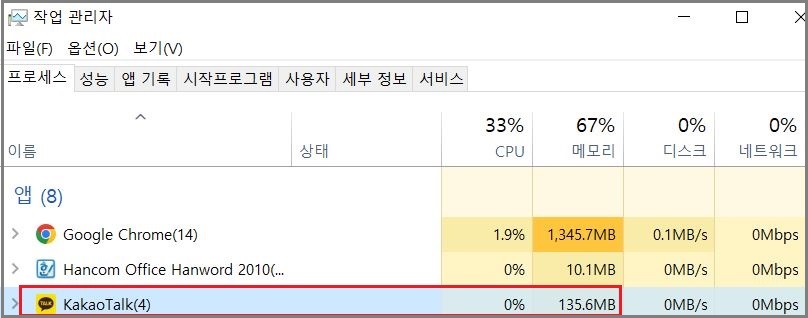
👉 이 단계에서 해결되는 경우가 상당히 많습니다.
📌 카카오톡 PC 실행이 안 되는 가장 흔한 원인 4가지
1️⃣ 업데이트 충돌
Windows 업데이트 이후 프로그램 충돌이 발생할 수 있습니다.
2️⃣ 보안 프로그램 차단
백신 또는 회사 보안 프로그램이 실행을 차단하는 경우가 있습니다.
3️⃣ 손상된 설치 파일
설치 중 오류가 발생하면 실행이 되지 않을 수 있습니다.
4️⃣ 관리자 권한 문제
일반 실행으로는 열리지 않는 경우가 있습니다.
🛠 단계별 해결 방법
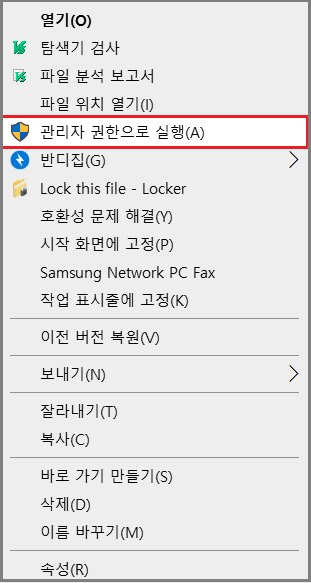
STEP 1. 관리자 권한으로 실행
- 카카오톡 아이콘 우클릭
- 관리자 권한으로 실행 선택
- 실행 여부 확인
STEP 2. 완전 종료 후 재실행
- 작업 관리자에서 카카오톡 종료
- PC 재부팅
- 다시 실행
STEP 3. 재설치 진행
문제가 계속된다면 재설치를 권장합니다.
- 설정 → 앱 → 설치된 앱
- 카카오톡 제거
- PC 재부팅
- 최신 버전 재설치

👉 재설치 방법은 카카오톡 PC버전 다운로드 및 설치 방법 글에서 자세히 확인할 수 있습니다.
STEP 4. Windows 업데이트 확인
- 설정 → Windows 업데이트
- 최신 상태 유지
업데이트 충돌은 의외로 자주 발생합니다.
⚠ 이런 경우는 추가 점검 필요
- 실행 시 오류 코드 표시
- 로그인 창이 반복적으로 꺼짐
- 특정 보안 프로그램 설치 이후 문제 발생
이 경우는 네트워크 또는 보안 정책 문제일 수 있습니다.
※ 로그인 자체가 되지 않는 경우는
→ 카카오톡 PC 로그인 오류 해결 방법 글을 참고하세요.
🔚 정리
- 실행 안 됨 → 작업 관리자 먼저 확인
- 그래도 안 되면 관리자 실행
- 해결 안 되면 재설치
- 업데이트 충돌 여부 점검
카카오톡 PC 실행 오류는 대부분 충돌 또는 설치 손상 문제이며, 위 순서대로 점검하면 10분 이내 해결되는 경우가 많습니다.
🧩 함께 보면 좋은 글
- 카카오톡 PC 로그인 오류 해결 방법 글
- 카카오톡 PC버전 다운로드 및 설치 방법 글
- 카카오톡 PC 업데이트 오류 해결 방법 글 (작성 예정)