Zoom PC버전 다운로드부터 수업·회의 참가 전 필수 세팅, 마이크 끄기·손들기·채팅·화면공유 방법까지 2026년 기준으로 정리했습니다. 공식 다운로드 링크와 설치 오류 해결까지 한 번에 확인하세요.
목 차
- Zoom PC버전이 필요한 이유
- Zoom PC버전 공식 다운로드 링크
- 설치 방법 단계별 안내
- 로그인 및 기본 설정
- 회의 중 꼭 알아야 할 기능
- 자주 생기는 오류 해결
- 정리
Zoom PC버전을 찾는 분들은 대부분 급하게 회의나 수업에 참여해야 하는 상황입니다. 특히 브라우저 접속만으로는 화면 공유나 음성 안정성이 떨어질 수 있기 때문에 PC 전용 프로그램 설치가 필요합니다.
아래 공식 링크를 통해 안전하게 다운로드하시기 바랍니다.
1️⃣ Zoom PC버전 공식 다운로드 링크
Zoom은 반드시 공식 홈페이지에서 다운로드하는 것이 안전합니다.
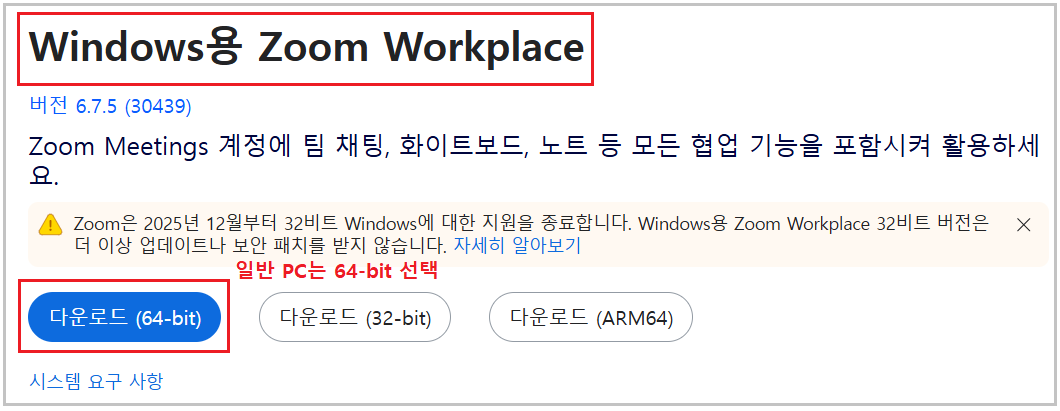
👉 Zoom 공식 다운로드 페이지
https://zoom.us/download
위 링크로 접속하면 “Zoom Workplace 데스크톱 앱” 항목이 보입니다.
해당 버튼을 클릭하면 설치 파일이 자동으로 다운로드됩니다.
※ 블로그나 카페에서 제공하는 설치 파일은 보안 위험이 있을 수 있으니 사용하지 않는 것이 좋습니다.
2️⃣ Zoom 설치 방법 단계별 안내
✔ 1. 다운로드한 설치 파일 실행
✔ 2. 자동 설치 진행 (1~2분 소요)
✔ 3. 설치 완료 후 Zoom 실행
✔ 4. 로그인 또는 회의 ID 입력 후 참가
설치는 별도 설정 없이 자동으로 진행됩니다.
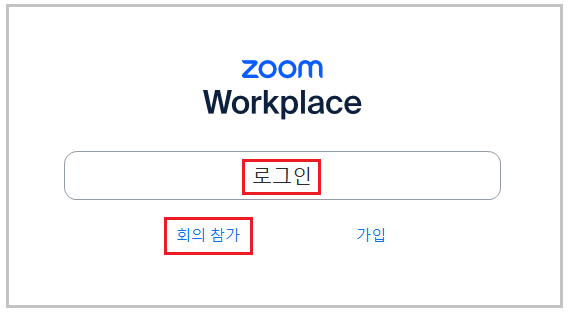
3️⃣ 로그인 및 기본 설정
✔ 1. 로그인 방법
- 이메일 로그인
- Google 계정 로그인
- 네이버 계정 연동 로그인
학교·회사 계정이 있다면 해당 계정 사용을 권장합니다.
✔ 2. 이름 변경 방법
- 우측 상단 프로필 클릭
- 프로필 → 이름 수정
수업에서는 학번+이름 형식으로 설정하는 경우가 많습니다.
4️⃣ 회의 중 꼭 알아야 할 기능

🔹 마이크 끄기 / 켜기
하단 오디어 아이콘 클릭해서 마이크 클릭
- 클릭 → 음소거
- 다시 클릭 → 음소거 해제
발표하지 않을 때는 음소거 상태 유지가 기본입니다.
🔹 손들기 기능
- 하단 “참가자” 클릭
- 오른쪽 하단 “손들기” 선택
발언 요청 시 사용합니다.
🔹 채팅 기능
하단 “채팅” 클릭
- 전체 채팅
- 개인 채팅 선택 가능
질문이 있을 때 활용합니다.
🔹 화면 공유 방법
- 하단 “화면 공유” 클릭
- 공유할 화면 선택
- 공유 시작
소리까지 공유하려면 “컴퓨터 소리 공유” 체크합니다.
🔹 카메라 끄기
하단 비디오 아이콘 클릭
인터넷이 불안정할 경우 카메라를 끄는 것이 도움이 됩니다.
5️⃣ 자주 생기는 오류 해결
✔ 1. 다운로드가 안 될 때
- 브라우저 다운로드 차단 여부 확인
- 다른 브라우저로 접속 후 재시도
✔ 2. 설치가 멈출 때
- 관리자 권한으로 실행
- 백신 프로그램 일시 중지 후 재설치
✔ 3. 마이크가 안 될 때

- 음소거 해제 확인
- 설정 → 오디오 → 장치 선택 확인
- Windows 설정 → 마이크 권한 허용 확인
✔ 4. 화면 공유가 안 될 때
- 회의 호스트가 공유를 제한했을 수 있음
- 권한 요청 필요
🔎 정리
Zoom PC버전은 반드시 공식 홈페이지에서 다운로드해야 하며, 설치 후에는 마이크·카메라·화면공유 설정을 미리 점검하는 것이 중요합니다.
✔ 공식 링크 사용
✔ 로그인 후 이름 설정
✔ 마이크·카메라 테스트
✔ 손들기·채팅 기능 숙지
이 과정을 미리 확인하면 수업이나 회의 중 당황할 일이 줄어듭니다.
'1. PC 문제 해결' 카테고리의 다른 글
| 마우스 움직이는데 클릭이 안 될 때 해결 방법 (2026년 기준) (0) | 2026.02.16 |
|---|---|
| 블루스크린 오류 해결 방법 (2026년 기준) (0) | 2026.02.16 |
| 작업관리자 안 열릴 때 해결 방법 (2026년 기준) (0) | 2026.02.15 |
| 키보드는 입력되는데 한글이 안 써질 때 해결 방법 (0) | 2026.02.15 |
| 컴퓨터 화면이 갑자기 검은 화면으로 나올 때 해결 방법 (모니터·그래픽카드 점검) (0) | 2026.02.14 |


