마우스는 움직이는데 클릭이 안 될 때 원인과 해결 방법을 2026년 기준으로 정리했습니다. USB 연결 문제, 드라이버 오류, 설정 충돌, 물리적 고장 여부까지 단계별로 확인하세요.
목차
- 마우스는 움직이는데 클릭이 안 되는 이유
- 가장 먼저 확인해야 할 기본 점검
- USB 및 연결 문제 해결 방법
- 드라이버 오류 해결 방법
- 노트북 터치패드 설정 확인
- 물리적 고장 구별 방법
- 정리
마우스는 움직이는데 클릭이 안 되는 이유
마우스 포인터는 정상적으로 움직이지만 클릭이 되지 않는 경우가 있습니다.
이 현상은 대부분 다음 원인 중 하나입니다.
✔ 버튼 내부 접촉 불량
✔ USB 연결 불안정
✔ 마우스 드라이버 오류
✔ 윈도우 설정 충돌
✔ 특정 프로그램 충돌
포인터 이동과 클릭 신호는 서로 다른 회로로 작동하기 때문에 이런 문제가 발생할 수 있습니다.
가장 먼저 확인해야 할 기본 점검
✔ 1. 다른 USB 포트에 연결
현재 사용 중인 USB 포트가 불안정할 수 있습니다.
- 마우스를 분리
- 다른 USB 포트에 다시 연결
- 가능하면 본체 뒤쪽 포트 사용
✔ 2. 다른 PC에서 테스트
다른 컴퓨터에 연결해보면
마우스 자체 문제인지 바로 확인할 수 있습니다.
✔ 3. 재부팅
일시적인 시스템 충돌이면 재부팅으로 해결되는 경우가 많습니다.
USB 및 연결 문제 해결 방법
- 무선 마우스라면:
✔ 배터리 교체
✔ 수신기(동글) 재연결
✔ 블루투스 재연결
- 유선 마우스라면:
✔ 케이블 꺾임 여부 확인
✔ 먼지 제거
드라이버 오류 해결 방법
마우스 드라이버가 비정상 작동할 수도 있습니다.
✔ 장치 관리자에서 재설정
- 시작 버튼 우클릭
- 장치 관리자 클릭
- “마우스 및 기타 포인팅 장치” 선택
- 마우스 장치 우클릭 → 장치 제거
- 재부팅
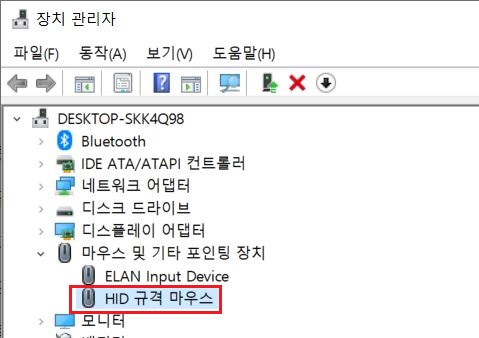
재부팅 후 자동으로 다시 설치됩니다.
노트북 터치패드 설정 확인
외장 마우스를 연결하면
터치패드 클릭이 비활성화되는 경우가 있습니다.
확인 방법:
설정 → Bluetooth 및 장치 → 터치패드
터치패드 클릭이 활성화되어 있는지 확인합니다.
물리적 고장 구별 방법
다음 증상이 있다면 하드웨어 고장 가능성이 높습니다.
✔ 클릭 시 소리가 약해짐
✔ 특정 버튼만 작동 안 함
✔ 누를 때 반발력 없음
이 경우 마우스 교체가 필요할 수 있습니다.
정리
마우스가 움직이는데 클릭이 안 될 때는
고장으로 단정하기 전에 다음 순서대로 점검하세요.
✔ USB 포트 변경
✔ 재부팅
✔ 배터리 확인
✔ 장치 관리자 재설치
✔ 다른 PC에서 테스트
대부분은 설정 또는 연결 문제로 해결 가능합니다.
🔎 이런 증상이라면 아래 글도 확인해보세요
- 한 번 클릭했는데 두 번 실행되는 경우
→ 마우스 더블클릭 오류 해결 방법 - 오른쪽 버튼만 작동하지 않는 경우
→ 마우스 우클릭 안 될 때 해결 방법 - 키보드는 입력되는데 한글이 안 써지는 경우
→ 키보드는 입력되는데 한글이 안 써질 때 해결 방법
'1. PC 문제 해결' 카테고리의 다른 글
| 마우스 우클릭 안 될 때 해결 방법 (2026년 기준) (0) | 2026.02.22 |
|---|---|
| 마우스 더블클릭 오류 해결 방법 (2026년 기준) (0) | 2026.02.22 |
| 블루스크린 오류 해결 방법 (2026년 기준) (0) | 2026.02.16 |
| Zoom PC버전 다운로드 및 수업·회의 완전 세팅 가이드 (2026년 최신) (0) | 2026.02.15 |
| 작업관리자 안 열릴 때 해결 방법 (2026년 기준) (0) | 2026.02.15 |


