USB 인식 안 될 때 해결 방법을 2026년 기준으로 정리했습니다. 소리만 나고 안 뜰 때, 드라이브가 안 보일 때, 장치 관리자 오류까지 단계별로 바로 해결하세요.
USB를 꽂았는데 아예 인식이 안 되거나, 연결음은 나는데 내 PC에 드라이브가 보이지 않는 경우가 있습니다. 특히 “알 수 없는 장치”, “장치 설명자 요청 실패” 같은 오류가 뜨면 당황하게 됩니다.
하지만 대부분은 포트 문제, 드라이버 오류, 드라이브 문자 미할당, 전원 설정 문제 중 하나입니다. 아래 순서대로 점검하면 불필요한 포맷 없이 해결할 수 있습니다.
📌 목 차
- 이런 증상이 나타나나요?
- 가장 흔한 원인 5가지
- USB 포트 문제부터 확인
- 다른 PC에서 테스트
- 장치 관리자에서 드라이버 확인
- 드라이브 문자가 할당되지 않은 경우
- 전원 관리 설정 문제
- 파일 시스템(포맷) 문제
- 이런 경우라면 이렇게 구분하세요
- 그래도 해결이 안 될 때
- 자주 묻는 질문 (FAQ)
- 정리
※ USB 인식 안 될 때는 위 원인 중 하나만 확인해도 대부분 해결됩니다.
🔎 이런 증상이 나타나나요?
- USB를 꽂아도 아무 반응이 없음
- 소리는 나는데 탐색기에 안 보임
- 장치 관리자에 노란 느낌표 표시
- 특정 USB만 인식이 안 됨
- 다른 PC에서는 정상 작동
해당된다면 아래 단계대로 확인하세요.
✅ 가장 흔한 원인 5가지
1. USB 포트 또는 허브 문제
2. 드라이버 오류
3. 드라이브 문자 미할당
4. 전원 관리 설정 문제
5. 파일 시스템(포맷) 문제
80%는 2번 또는 3번에서 해결됩니다.
1️⃣ USB 포트 문제부터 확인 (가장 기본)
의외로 포트 접촉 불량이 가장 흔합니다.
✔ 다른 포트에 꽂아보기
✔ 데스크톱이라면 뒷면 포트 사용
✔ USB 허브 사용 중이면 직접 연결
👉 다른 포트에서 인식되면 USB 자체는 정상입니다.
2️⃣ 다른 PC에서 테스트
USB 고장인지 PC 문제인지 빠르게 구분하는 방법입니다.
- 다른 컴퓨터에서 정상 작동 → 현재 PC 설정 문제
- 다른 PC에서도 인식 안 됨 → USB 자체 불량 가능성
3️⃣ 장치 관리자에서 드라이버 확인

겉으로 안 보여도 시스템에는 잡혀 있는 경우가 많습니다.
📌 확인 방법
- 시작 메뉴 우클릭 → 장치 관리자
- “범용 직렬 버스 컨트롤러” 펼치기
- 노란 느낌표 또는 알 수 없는 장치 확인
📌 해결 방법
- 해당 장치 우클릭 → 장치 제거
- PC 재부팅
- USB 다시 연결
👉 자동으로 드라이버가 재설치됩니다.
4️⃣ 드라이브 문자가 할당되지 않은 경우
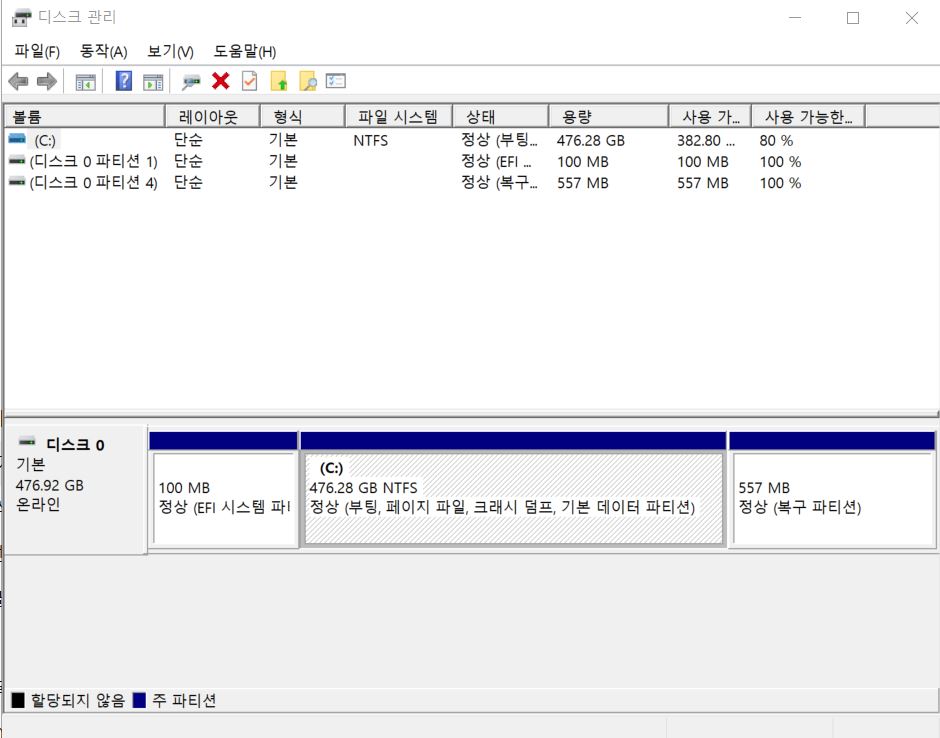
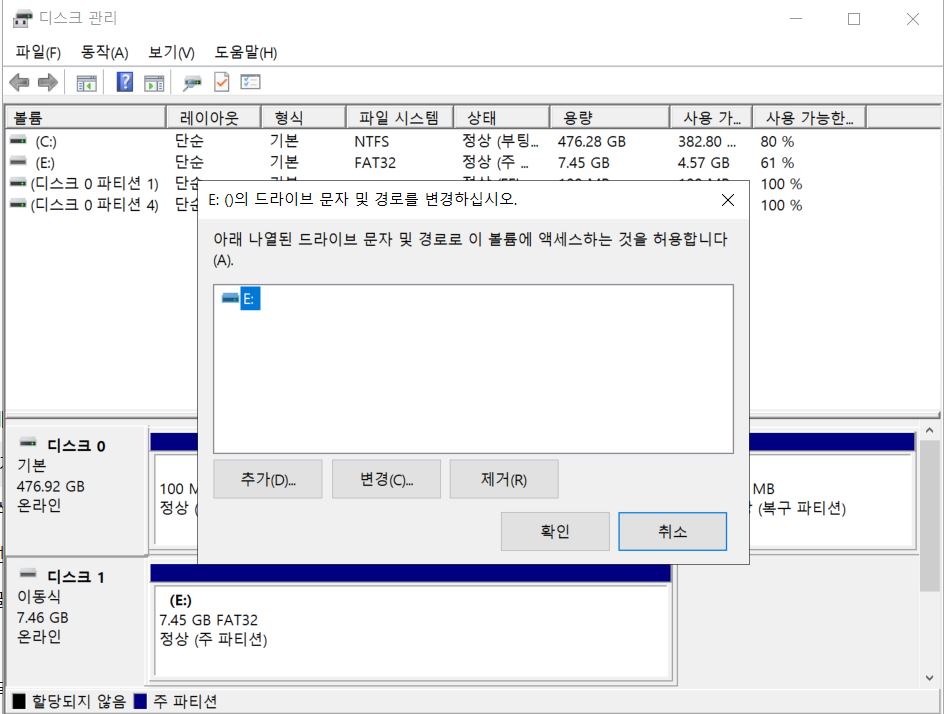
USB는 인식됐지만 “내 PC”에 안 보일 때 가장 흔한 원인입니다.
📌 해결 방법
- 시작 메뉴 우클릭 → 디스크 관리
- USB 찾기
- 드라이브 문자 없으면
→ 우클릭 → 드라이브 문자 및 경로 변경
→ 문자 추가 (예: E, F)
👉 이 설정 하나로 바로 해결되는 경우가 매우 많습니다.
5️⃣ 전원 관리 설정 문제 (노트북에서 자주 발생)

특히 배터리 절전 모드에서 USB 전원이 차단될 수 있습니다.
📌 해결 방법
- 장치 관리자 → USB 루트 허브
- 속성 → 전원 관리 탭
- “전원을 절약하기 위해…” 체크 해제
- 재부팅
6️⃣ 파일 시스템(포맷) 문제
맥이나 TV, 차량용으로 사용하던 USB는 윈도우에서 안 보일 수 있습니다.
📌 확인 방법
- 디스크 관리에서 파일 시스템 확인
📌 해결 방법
- exFAT 또는 NTFS로 포맷
⚠ 포맷 시 데이터는 삭제됩니다.
중요 파일이 있다면 복구 후 진행하세요.
💡 이런 경우라면 이렇게 구분하세요
- 소리도 안 남 → 포트·전원 문제 가능성
- 소리는 나는데 안 보임 → 드라이브 문자 문제
- 느낌표 표시 있음 → 드라이버 오류
- 특정 PC에서만 안 됨 → 해당 PC 설정 문제
- 특정 USB만 계속 오류 → 수명 문제 가능성
🚨 그래도 해결이 안 될 때
- 윈도우 업데이트 확인
- 메인보드 칩셋 드라이버 업데이트
- 보안 프로그램 USB 차단 여부 확인
- 회사 PC라면 관리자 정책 제한 가능성
❓ 자주 묻는 질문 (FAQ)
Q. USB에서 소리는 나는데 왜 안 보이나요?
대부분 드라이브 문자가 할당되지 않았기 때문입니다. 디스크 관리에서 확인하세요.
Q. USB가 인식됐다 안 됐다 반복됩니다.
접촉 불량, 전원 부족 또는 수명 문제일 수 있습니다.
Q. 포맷하면 데이터가 모두 삭제되나요?
네, 삭제됩니다. 중요한 파일은 복구 후 진행하세요.
Q. 맥에서는 되는데 윈도우에서만 안 됩니다.
파일 시스템 형식 차이 때문일 가능성이 높습니다.
USB 문제는 크게 두 가지로 나뉩니다.
① USB 자체가 아예 인식되지 않는 경우
② USB는 인식되지만 파일이 보이지 않는 경우
현재 글은 ‘아예 인식되지 않는 경우’를 기준으로 정리했습니다.
하지만 USB가 인식은 되는데
드라이브가 보이지 않거나 파일이 나타나지 않는 경우도 매우 많습니다.
이 경우 해결 방법이 완전히 다르기 때문에
아래 글에서 별도로 정리한 해결 방법을 확인하세요.
🎯 정리
USB 인식 안 될 때는
✔ 포트 확인
✔ 장치 관리자 점검
✔ 디스크 관리 확인
✔ 전원 설정 점검
이 순서대로 진행하면 대부분 해결됩니다.
USB 고장으로 단정하기 전에 반드시 위 단계를 확인하세요.
📎 함께 보면 좋은 글
PC 사용 중 발생하는 오류는 상황에 따라 해결 방법이 다를 수 있습니다.
아래 글도 함께 확인하면 비슷한 문제를 빠르게 해결할 수 있습니다.
ㆍUSB 인식되는데 파일이 안 보일 때 해결 방법
ㆍ마우스 클릭이 안 될 때 해결 방법
ㆍ키보드 한글이 안 써질 때 해결 방법
ㆍ인터넷 연결은 되는데 사이트가 안 열릴 때 해결 방법
'1. PC 문제 해결' 카테고리의 다른 글
| 컴퓨터 느려졌을 때 해결 방법 (2026년 기준) (0) | 2026.02.10 |
|---|---|
| 윈도우 기본 브라우저 갑자기 바뀔 때 해결 방법 (2026년 기준) (0) | 2026.02.10 |
| PDF 파일 안 열릴 때 해결 방법 (2026년 기준) (0) | 2026.02.09 |
| 윈도우 사진 미리보기 안 될 때 해결 방법 (2026년 기준) (0) | 2026.02.09 |
| 카카오톡 로그인 안될 때 해결 방법 | PC버전 인증 오류 정리 (0) | 2025.11.08 |


